

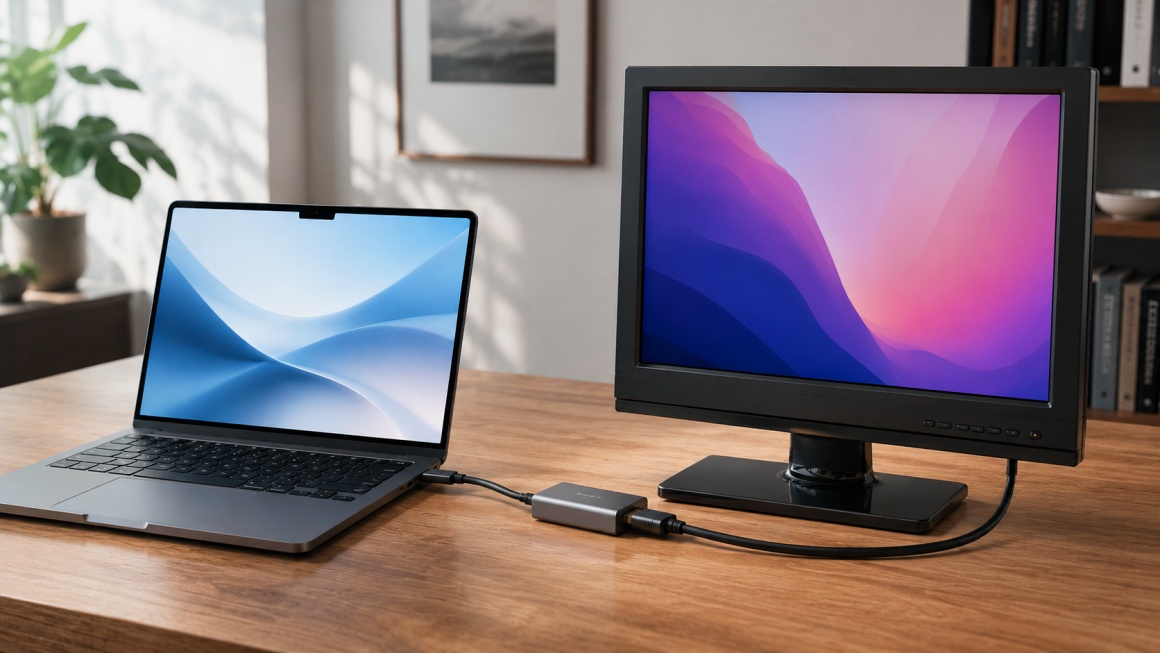
Cum conectezi un laptop cu USB-C la monitor sau TV prin HDMI, VGA ori DisplayPort
Conectare laptop la monitor prin USB-C: află ce adaptor alegi pentru HDMI, VGA, DisplayPort sau DVI și cum verifici dacă portul transmite imagine.
Cuprins
Laptopurile moderne au început să renunțe la porturile clasice precum HDMI, VGA sau DisplayPort. Multe laptopuri subțiri și ultraportabile au tot mai puține porturi video dedicate, iar unele modele folosesc USB-C în locul conexiunilor HDMI, VGA sau DisplayPort clasice. Problema apare când vrei să conectezi laptopul nou la monitorul, televizorul ori videoproiectorul existent și constați că cele două echipamente nu au nicio mufă video comună.
Un laptop fără HDMI sau VGA poate fi conectat la un monitor ori televizor mai vechi, dar alegerea adaptorului nu trebuie făcută doar după forma mufelor. Portul USB-C al laptopului trebuie să suporte ieșire video, iar soluția se alege în funcție de intrarea ecranului: HDMI, DisplayPort, DVI sau VGA.
Situația apare frecvent după înlocuirea laptopului. Noul model este mai subțire și are mai puține porturi, în timp ce monitorul de acasă, televizorul sau videoproiectorul funcționează în continuare, dar folosește o conexiune diferită. Uneori este suficient un cablu USB-C–HDMI. Alteori este necesar un adaptor activ, un hub USB-C sau o stație de andocare.
Un laptop cumpărat pentru școală, facultate, serviciu sau utilizare acasă nu ar trebui să te oblige automat să înlocuiești și monitorul. Înainte să comanzi un adaptor, trebuie să verifici două lucruri: dacă portul USB-C al laptopului poate transmite imagine și ce intrare video are ecranul pe care vrei să îl folosești.
Pentru conectarea unui laptop prin USB-C la un monitor sau televizor, portul USB-C trebuie să ofere ieșire video, de regulă prin DisplayPort Alt Mode, Thunderbolt sau o funcție video compatibilă. Dacă ecranul are HDMI, poți folosi un cablu ori adaptor USB-C–HDMI. Pentru VGA este necesar un adaptor care transformă semnalul digital în semnal analogic.
De ce laptopurile noi nu mai au HDMI sau VGA
Reducerea numărului de porturi permite construirea unor laptopuri mai subțiri, mai ușoare și mai ușor de transportat. În locul mai multor mufe dedicate, producătorii folosesc unul sau mai multe porturi USB-C care pot îndeplini funcții diferite.
Prin același conector USB-C pot fi realizate transferul de date, încărcarea laptopului, conectarea perifericelor și, în anumite cazuri, transmiterea imaginii către un monitor. Problema este că toate porturile USB-C arată la fel, dar nu oferă obligatoriu aceleași funcții.
Un port poate permite doar transfer de date și încărcare. Altul poate transmite și imagine. Un al treilea poate avea suport Thunderbolt și poate comunica simultan cu monitoare, unități de stocare și stații de andocare.
Din acest motiv, formularea „laptopul are USB-C” nu este suficientă pentru alegerea unui adaptor video. Trebuie verificată funcția exactă a portului.
USB-C nu înseamnă automat ieșire video
Aceasta este cea mai importantă verificare înainte de cumpărarea unui cablu USB-C–HDMI, USB-C–VGA sau USB-C–DisplayPort.
Conectorul USB-C descrie în primul rând forma fizică a portului. El nu confirmă singur că laptopul poate transmite imagine. Pentru această funcție, specificațiile dispozitivului trebuie să menționeze o tehnologie precum DisplayPort Alt Mode, DisplayPort over USB-C, Thunderbolt sau ieșire video prin USB-C.
Unele laptopuri au două porturi USB-C, dar numai unul dintre ele poate transmite imagine. Alte modele permit încărcarea prin USB-C, însă nu oferă semnal video. Există și laptopuri la care un port este destinat datelor, iar celălalt poate fi folosit pentru alimentare și conectarea monitorului.
Uneori, lângă port apare un simbol DisplayPort sau Thunderbolt. Acesta este un indiciu util, dar absența simbolului nu demonstrează automat că ieșirea video lipsește. Confirmarea sigură trebuie căutată în fișa tehnică sau în manualul modelului exact de laptop.
Este important să verifici denumirea completă a laptopului, nu doar seria generală. Două versiuni care arată identic pot avea procesoare, plăci video și porturi cu funcții diferite.
Dacă documentația menționează doar „USB-C pentru transfer de date”, fără DisplayPort, video output sau Thunderbolt, un adaptor USB-C–HDMI obișnuit este posibil să nu funcționeze.
Dacă vrei să înțelegi și diferențele dintre cablurile USB-C în sine — putere, viteză de transfer, suport pentru Power Delivery — pe lângă ieșirea video, avem un ghid separat despre cum alegi cablul USB-C potrivit, util mai ales dacă adaptorul ales trebuie și să încarce laptopul simultan.
Conectare laptop la monitor: cum identifici intrarea monitorului sau televizorului
Pentru o conectare laptop la monitor fără probleme, verifică întregul traseu: portul USB-C, adaptorul, cablul și intrarea disponibilă pe ecran.
După ce ai confirmat că laptopul poate transmite imagine prin USB-C, trebuie să identifici conexiunea disponibilă pe monitor, televizor sau videoproiector.
Înainte să cumperi adaptorul, privește panoul din spatele ecranului și citește inscripțiile de lângă mufe. Nu este suficient să alegi după formă, deoarece există conectori asemănători și variante cu funcții diferite.
| Intrarea ecranului | Soluția folosită frecvent | Ce trebuie să știi |
|---|---|---|
| HDMI | Cablu sau adaptor USB-C–HDMI | Poate transporta imagine și sunet |
| DisplayPort | Cablu USB-C–DisplayPort | Potrivit în special pentru monitoare |
| DVI | Adaptor USB-C–DVI sau HDMI–DVI | În mod obișnuit, fără sunet |
| VGA | Adaptor activ USB-C–VGA | Transmite doar imagine analogică |
| HDMI și mai multe periferice | Hub USB-C cu HDMI | Verifică rezoluția și Power Delivery |
Dacă monitorul are mai multe intrări, conexiunea digitală este de regulă preferabilă celei VGA. HDMI, DisplayPort și DVI digital păstrează imaginea în format digital, în timp ce VGA necesită transformarea semnalului în format analogic.
Cum conectezi laptopul USB-C la un monitor sau TV cu HDMI
HDMI este una dintre cele mai întâlnite conexiuni pe televizoare, monitoare și videoproiectoare. Poate transporta atât imaginea, cât și sunetul, astfel încât este potrivit pentru filme, prezentări, lucru pe un ecran mai mare și extinderea biroului.
Ai două variante principale: un cablu USB-C–HDMI direct sau un adaptor USB-C–HDMI la care conectezi separat un cablu HDMI.
Cablul direct este o soluție simplă pentru o instalare permanentă. Un capăt intră în laptop, iar celălalt direct în monitor sau televizor. Nu mai există o îmbinare suplimentară și nu trebuie să păstrezi separat adaptorul și cablul.
Adaptorul USB-C–HDMI este mai flexibil. Poți folosi un cablu HDMI de lungimea necesară și poți muta adaptorul între birou, televizor și sala de prezentări. Este util și atunci când ai deja un cablu HDMI instalat prin mobilier sau prins pe perete.
În categoria de adaptoare și cabluri USB-C poți găsi atât cabluri directe, cât și adaptoare cu ieșire HDMI.
Cabluri și adaptoare USB-C la HDMI:

4K nu înseamnă automat 4K la 60 Hz
Pe ambalajele adaptoarelor apar frecvent formulări precum 4K, 4K/30 Hz sau 4K/60 Hz. Aceste valori nu sunt echivalente.
Rezoluția 4K descrie numărul de pixeli afișați, iar frecvența de 30 sau 60 Hz arată de câte ori este actualizată imaginea într-o secundă. Pentru filme, prezentări și utilizare ocazională, 4K la 30 Hz poate fi suficient. Pentru lucru zilnic, mișcarea cursorului și derularea paginilor sunt mai fluide la 60 Hz.
Rezoluția finală este limitată de cea mai slabă componentă din traseu. Trebuie să fie compatibile portul USB-C al laptopului, adaptorul, cablul HDMI și intrarea ecranului.
Un adaptor 4K/60 Hz nu poate determina un monitor Full HD să afișeze 4K. În același timp, un adaptor limitat la 4K/30 Hz nu va transmite 4K/60 Hz doar pentru că este folosit un cablu HDMI mai performant.
Pentru un monitor Full HD de birou, un adaptor care oferă 1920 × 1080 la 60 Hz este suficient în cele mai multe situații. Pentru un televizor 4K sau un monitor 4K, trebuie verificată explicit frecvența acceptată.
Mai multe informații despre rezoluții, versiuni și funcțiile conexiunii sunt disponibile în ghidul HABO despre HDMI.
Cum conectezi laptopul la un monitor vechi cu VGA
VGA este întâlnit încă pe numeroase monitoare de birou și videoproiectoare. Este ușor de recunoscut după conectorul albastru cu 15 pini și două șuruburi laterale.
Pentru conectarea unui laptop USB-C la VGA este necesar un adaptor care transformă semnalul digital al laptopului în semnal video analogic. Nu este vorba doar despre schimbarea formei mufei, ci despre o conversie electronică.
Această diferență explică de ce adaptorul USB-C–VGA este un dispozitiv activ. Chiar dacă nu are întotdeauna o sursă de alimentare separată, circuitele sale sunt alimentate prin portul laptopului și realizează transformarea semnalului.
Un model precum adaptorul USB-C la VGA Full HD poate fi folosit pentru monitoare și proiectoare VGA, cu condiția ca portul laptopului să accepte ieșire video.
VGA transmite imagine, dar nu și sunet
Conexiunea VGA transportă numai semnal video. Dacă folosești un televizor sau un videoproiector prin VGA, sunetul nu va ajunge prin același cablu.
Sunetul poate fi redat direct din difuzoarele laptopului sau poate fi trimis separat către boxe, un sistem audio ori intrarea audio a televizorului, dacă aceasta există.
Într-o sală de curs sau de ședințe, este posibil ca videoproiectorul să afișeze imaginea prin VGA, iar sunetul să fie conectat separat printr-un cablu Jack de 3,5 mm.
Dacă ecranul are atât VGA, cât și HDMI, este preferabil să folosești HDMI. Conexiunea digitală este mai simplă, poate transporta sunetul și evită transformarea suplimentară a imaginii.
VGA rămâne însă util atunci când monitorul sau videoproiectorul funcționează bine și nu are altă intrare. Un adaptor potrivit poate prelungi viața unui ecran care nu trebuie înlocuit doar pentru că laptopul este mai nou.
Cum conectezi laptopul USB-C la un monitor cu DisplayPort
DisplayPort este întâlnit frecvent pe monitoarele de birou, stațiile de lucru și ecranele cu rezoluții sau frecvențe ridicate. Dacă portul USB-C al laptopului suportă DisplayPort Alt Mode sau Thunderbolt, poți folosi un cablu USB-C–DisplayPort ori un adaptor USB-C–DisplayPort compatibil.
În această configurație, semnalul DisplayPort oferit prin USB-C este transmis către intrarea DisplayPort a monitorului. Pentru un monitor care are DisplayPort, o conexiune directă USB-C–DisplayPort poate fi mai simplă decât folosirea unui adaptor USB-C–HDMI urmat de un cablu HDMI.
Rezoluția și frecvența maximă depind de portul laptopului, versiunea DisplayPort acceptată, cablu și monitor. Un produs menționat ca 4K/60 Hz nu va oferi automat această performanță dacă una dintre celelalte componente ale traseului are o limită mai mică.
Direcția semnalului trebuie verificată înainte de comandă. Un cablu proiectat pentru traseul laptop USB-C → monitor DisplayPort nu funcționează automat în sens invers, de la o ieșire DisplayPort către un monitor cu USB-C.
Dacă monitorul are atât DisplayPort, cât și HDMI, ambele conexiuni pot fi potrivite. Alege varianta susținută de laptop, adaptor și rezoluția dorită, fără să adaugi convertoare inutile.
Ce faci dacă monitorul are numai DVI
DVI este întâlnit pe multe monitoare fabricate înainte ca HDMI și DisplayPort să devină dominante. Poate transporta imagine digitală și, în anumite variante, semnal analogic, însă în configurațiile obișnuite de monitor nu transportă sunetul.
Soluția sigură pentru un laptop USB-C este combinația în doi pași: un adaptor sau cablu USB-C–HDMI, urmat de un adaptor HDMI–DVI către monitor. Este varianta pe care o poți configura cu încredere pentru un monitor DVI digital obișnuit, în special la Full HD, pentru că fiecare verigă a lanțului — USB-C spre HDMI, apoi HDMI spre DVI — este o conversie standard, ușor de găsit și de verificat înainte de comandă.
Fiecare adaptor suplimentar introduce însă un nou punct de compatibilitate care trebuie verificat. Un adaptor HDMI–DVI obișnuit este, de regulă, single-link, ceea ce acoperă bine rezoluțiile Full HD. Pentru rezoluții mai mari sau pentru o intrare DVI Dual-Link, un adaptor pasiv simplu poate să nu fie suficient — în acest caz este nevoie de un convertor activ dedicat, nu doar de un adaptor HDMI–DVI standard.
Adaptoare USB-C–DVI directe există pe piață, dar sunt mai puțin răspândite și mai greu de confirmat ca fiind compatibile cu orice laptop, motiv pentru care varianta în doi pași rămâne alegerea mai predictibilă, chiar dacă înseamnă o piesă în plus.
Pentru un monitor Full HD cu DVI digital, nu ai nevoie de un produs care promite rezoluții 8K. Mai importantă este compatibilitatea reală dintre laptop, adaptor și intrarea monitorului.
Sunetul trebuie transmis separat, deoarece o conexiune DVI obișnuită către monitor nu va alimenta difuzoarele prin același cablu.
Cablu direct sau adaptor USB-C?
Un cablu direct este potrivit atunci când conectezi frecvent același laptop la același monitor. Are mai puține îmbinări, este ușor de instalat și reduce numărul de componente care pot crea probleme.
Adaptorul este mai potrivit când ai deja un cablu HDMI, VGA sau DisplayPort și vrei să îl păstrezi. Este și mai flexibil dacă folosești laptopul în mai multe locații.
De exemplu, poți avea un cablu HDMI instalat la televizor și altul la birou. Păstrezi adaptorul USB-C în geanta laptopului și îl conectezi la cablul disponibil.
Pentru o instalare temporară, prezentări sau deplasări, adaptorul ocupă puțin spațiu. Pentru un birou permanent, cablul direct poate fi mai ordonat.
Nu există o soluție universal mai bună. Alegerea depinde de modul în care folosești laptopul și de cablurile pe care le ai deja.
Când este mai potrivit un hub USB-C
Un adaptor simplu oferă de obicei o singură conexiune, de exemplu HDMI sau VGA. Un hub USB-C combină mai multe porturi într-un singur dispozitiv.
Hub-ul devine util când laptopul are puține porturi și trebuie să conectezi simultan monitorul, tastatura, mouse-ul, un stick USB, un cititor de carduri sau un cablu de rețea.
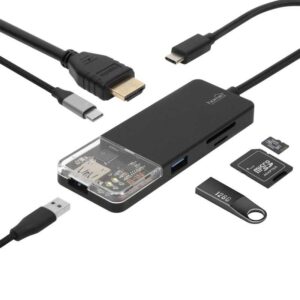
Un hub USB-C cu HDMI, USB și cititoare de carduri poate transforma laptopul într-o stație de lucru fără să conectezi mai multe adaptoare separate.
Înainte să alegi un hub, verifică funcțiile fiecărui port. Un conector USB-C de pe hub poate fi destinat exclusiv alimentării Power Delivery și să nu permită conectarea unui monitor sau transferul complet de date.
La fel de importantă este limita HDMI a hub-ului. Unele modele oferă 4K la 30 Hz, altele 4K la 60 Hz, iar produsele mai simple pot fi limitate la Full HD.
Dacă ai nevoie doar să conectezi monitorul, un adaptor simplu este suficient și mai ușor de transportat. Dacă vrei să construiești un birou complet în jurul laptopului, hub-ul este de regulă mai practic.
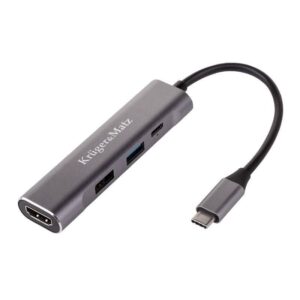
Hub-uri USB-C cu ieșire HDMI:

Poți încărca laptopul și folosi monitorul simultan?
Da, dacă laptopul și hub-ul acceptă încărcare USB-C Power Delivery.
Un hub cu funcție PD pass-through are un port în care conectezi încărcătorul USB-C. Energia trece prin hub către laptop, în timp ce celelalte porturi pot fi folosite pentru monitor și periferice.
Compatibilitatea trebuie verificată în întregul traseu. Laptopul trebuie să accepte încărcarea prin USB-C, hub-ul trebuie să ofere Power Delivery, iar încărcătorul trebuie să furnizeze puterea necesară.
Un încărcător de putere prea mică poate încărca lent laptopul sau poate să nu mențină bateria în timpul utilizării intense. Hub-ul consumă și el o parte din energie, iar puterea care ajunge efectiv la laptop poate fi mai mică decât valoarea încărcătorului.
Funcția Power Delivery nu trebuie confundată cu ieșirea video. Un port USB-C poate accepta încărcare fără să transmită imagine, iar altul poate transmite imagine fără să permită alimentarea laptopului.
Cum conectezi două monitoare la un laptop USB-C
Conectarea unui singur monitor este relativ simplă. Pentru două monitoare trebuie verificate placa video a laptopului, numărul de ecrane externe acceptate și funcțiile hub-ului sau stației de andocare.
Faptul că un hub are două ieșiri video nu garantează automat că laptopul poate afișa două desktopuri independente. Unele combinații permit extinderea imaginii, altele afișează aceeași imagine pe ambele ecrane.
Pe anumite sisteme, două monitoare pot fi conectate prin DisplayPort MST. Alte configurații folosesc Thunderbolt sau o stație de andocare dedicată. Există și adaptoare bazate pe tehnologii precum DisplayLink, care necesită instalarea unui driver.
În cazul anumitor laptopuri Apple, suportul pentru monitoare externe diferă considerabil între modele și generații. Un hub generic cu două ieșiri nu poate depăși limita de ecrane impusă de laptop.
Ca reper, un port Thunderbolt 4 are ieșirea video garantată prin specificație, inclusiv pentru două monitoare 4K. La USB4, ieșirea video este frecventă, dar nu obligatorie, așa că trebuie confirmată în fișa tehnică. Pe Mac, un hub cu tehnologia MST afișează de regulă aceeași imagine pe toate monitoarele, pentru că macOS nu permite extinderea desktopului prin MST; pentru monitoare separate ai nevoie de Thunderbolt sau DisplayLink, în limita acceptată de modelul tău.
Înainte să cumperi o stație pentru două monitoare, verifică numărul maxim de ecrane externe acceptate de modelul exact al laptopului și rezoluția disponibilă pentru fiecare.
Monitor sau televizor: există diferențe?
Ambele pot fi conectate prin HDMI, dar comportamentul lor poate fi diferit.
Monitorul este proiectat în principal pentru utilizare la birou, text și lucru de aproape. Televizorul este optimizat pentru conținut video și vizionare de la distanță.
Când conectezi laptopul la televizor, imaginea poate fi inițial mărită, tăiată la margini sau procesată excesiv. Caută în meniul televizorului setări precum PC Mode, Just Scan, Screen Fit, Full Pixel sau dezactivează overscan-ul.
Pentru text și lucru, activează modul PC dacă televizorul îl oferă. Acesta poate reduce întârzierea și procesarea imaginii.
Sunetul poate fi trimis prin HDMI către televizor. În Windows sau în sistemul de operare folosit trebuie selectat televizorul ca dispozitiv de redare audio.
Dacă folosești VGA sau DVI, sunetul trebuie conectat separat, în funcție de intrările disponibile.
Cum alegi între HDMI, DisplayPort, DVI și VGA
Dacă monitorul oferă mai multe intrări, alege conexiunea care păstrează semnalul digital și îndeplinește rezoluția și frecvența dorite.
HDMI este potrivit pentru televizoare, monitoare și videoproiectoare și transportă atât imagine, cât și sunet.
DisplayPort este întâlnit frecvent la monitoarele de birou și poate fi preferabil pentru rezoluții mari, rate de reîmprospătare ridicate și configurații cu mai multe monitoare.
DVI rămâne o conexiune digitală utilă pentru monitoare mai vechi, dar nu oferă în mod obișnuit sunet.
VGA trebuie folosit atunci când este singura intrare disponibilă. Este o conexiune analogică, nu transportă sunet și poate oferi o imagine mai puțin clară decât alternativele digitale, mai ales la rezoluții ridicate.
Un monitor vechi care are HDMI sau DVI nu trebuie conectat prin VGA doar pentru că ai deja cablul VGA. O conexiune digitală este de regulă alegerea mai bună.
De ce adaptorul USB-C nu afișează imagine
Cel mai frecvent motiv este lipsa ieșirii video pe portul USB-C. Adaptorul poate fi perfect funcțional, dar laptopul nu transmite semnal video prin portul respectiv.
Verifică și dacă ai folosit portul corect. La un laptop cu mai multe USB-C-uri, funcția video poate fi disponibilă numai pe unul dintre ele.
Monitorul trebuie să aibă selectată intrarea la care ai conectat cablul. Dacă adaptorul intră în HDMI 2, iar ecranul este setat pe HDMI 1, va afișa „No signal”.
Direcția adaptorului poate fi greșită. Produsele video USB-C sunt deseori unidirecționale și funcționează numai de la laptopul USB-C către ecranul HDMI, VGA sau DisplayPort.
Rezoluția sau frecvența poate depăși limita adaptorului ori a monitorului. Pentru diagnostic, încearcă inițial o rezoluție Full HD de 1920 × 1080 la 60 Hz.
Cablul HDMI sau DisplayPort poate fi defect ori incompatibil cu rezoluția folosită. Testează, atunci când este posibil, un alt cablu și o altă intrare a monitorului.
În cazul unui hub, alimentarea insuficientă poate provoca întreruperi sau lipsa imaginii, mai ales când sunt conectate simultan unități de stocare și alte periferice.
Sistemul de operare poate fi setat să afișeze imaginea numai pe ecranul laptopului. În Windows, combinația Windows + P permite alegerea modurilor Duplicare, Extindere sau Doar al doilea ecran.
Dacă folosești VGA și imaginea apare, dar nu se aude nimic, adaptorul nu este neapărat defect. VGA nu transportă sunet.
Exemple practice: trei situații frecvente
Trei cazuri întâlnite des și soluția potrivită pentru fiecare.
Situația 1: laptop nou și monitor vechi cu VGA
Ai cumpărat un laptop subțire care are doar USB-C, dar monitorul de acasă folosește VGA. Monitorul funcționează bine și este suficient pentru documente, cursuri online sau lucru de birou.
Mai întâi verifici dacă portul USB-C al laptopului transmite imagine. Dacă da, alegi un adaptor USB-C–VGA activ, compatibil cu rezoluția monitorului.
Conectezi adaptorul la laptop, cablul VGA la adaptor și apoi selectezi intrarea VGA pe monitor. În sistemul de operare alegi extinderea sau duplicarea imaginii.
Pentru un monitor Full HD, verifică dacă adaptorul suportă 1920 × 1080 la 60 Hz. Sunetul va rămâne pe laptop sau trebuie conectat separat la boxe.
Această soluție permite reutilizarea monitorului fără înlocuirea lui doar din cauza porturilor laptopului.
Situația 2: laptop USB-C conectat la televizor prin HDMI
Vrei să afișezi un film, o prezentare sau fotografii pe televizor. Laptopul nu are HDMI, dar portul USB-C oferă ieșire video.
Poți folosi un cablu USB-C–HDMI direct sau un adaptor USB-C–HDMI împreună cu un cablu HDMI separat.
După conectare, selectezi intrarea HDMI corectă pe televizor și alegi modul de afișare din laptop. Pentru redarea sunetului prin televizor, selectezi dispozitivul HDMI în setările audio.
Dacă televizorul este 4K și vrei o imagine fluidă la rezoluția maximă, verifică dacă adaptorul oferă 4K la 60 Hz. Pentru filme sau prezentări simple, 4K la 30 Hz poate fi suficient, dar mișcarea cursorului va fi mai puțin fluidă.
Situația 3: birou complet cu monitor, mouse, tastatură și încărcare
Laptopul are două porturi USB-C, iar la birou vrei să conectezi un monitor HDMI, tastatura, mouse-ul, un stick USB și încărcătorul.
Folosirea mai multor adaptoare separate poate ocupa toate porturile și poate crea dezordine. Un hub USB-C cu HDMI, porturi USB-A și Power Delivery este o soluție mai practică.
Conectezi monitorul la ieșirea HDMI a hub-ului, perifericele la porturile USB și încărcătorul la intrarea PD. Apoi conectezi un singur cablu USB-C la laptop.
Înainte de comandă, verifică rezoluția ieșirii HDMI, viteza porturilor USB, puterea Power Delivery și compatibilitatea portului laptopului cu video și încărcare.
Pentru o instalare mai complexă, un stand cu docking station USB-C poate combina susținerea laptopului cu porturile necesare biroului.
Greșeli frecvente la alegerea adaptorului
Cea mai frecventă greșeală este cumpărarea unui adaptor video fără verificarea funcțiilor portului USB-C. Mufa se potrivește, dar laptopul nu transmite imagine.
O altă problemă este alegerea exclusiv după rezoluția mare scrisă în titlul produsului. Un adaptor 8K nu aduce un avantaj real pentru un monitor Full HD dacă restul configurației nu folosește această capacitate.
Direcția semnalului este adesea ignorată. USB-C către DisplayPort sau HDMI nu înseamnă obligatoriu că produsul funcționează și în sens invers.
În cazul VGA, utilizatorul se așteaptă uneori ca adaptorul să transmită și sunetul. VGA transportă doar imagine, iar sunetul necesită o conexiune separată.
La hub-uri, portul USB-C pentru Power Delivery este confundat cu un port complet pentru date sau monitor. Funcția exactă trebuie verificată în specificațiile produsului.
Pentru două monitoare, se presupune că două mufe HDMI de pe hub garantează două desktopuri extinse. Numărul real de ecrane depinde și de laptop, placa video, sistemul de operare și tehnologia folosită de hub.
Ce trebuie să verifici înainte de comandă
Începe cu modelul exact al laptopului și confirmă dacă portul USB-C oferă ieșire video. Caută în specificații DisplayPort Alt Mode, DisplayPort over USB-C, Thunderbolt sau video output.
Identifică apoi intrarea ecranului. Dacă acesta are HDMI și VGA, alege HDMI. Dacă are DisplayPort, verifică dacă un cablu direct USB-C–DisplayPort îndeplinește rezoluția dorită.
Stabilește dacă ai nevoie doar de imagine sau și de porturi USB, rețea, cititor de carduri și încărcare. Pentru o singură conexiune video, adaptorul simplu este suficient. Pentru un birou complet, hub-ul poate fi mai potrivit.
Verifică rezoluția și frecvența maximă. Full HD la 60 Hz este suficient pentru multe monitoare mai vechi, în timp ce un ecran 4K poate necesita 4K/60 Hz pentru utilizare fluidă.
Măsoară lungimea necesară a cablului și verifică dacă produsul este unidirecțional. Dacă alegi un hub cu Power Delivery, verifică puterea acceptată și dacă laptopul poate fi încărcat prin USB-C.
O fotografie clară cu porturile laptopului și ale monitorului este mai utilă decât alegerea după presupunerea că „toate USB-C-urile sunt la fel”.
Ce trebuie să știi pe scurt
Un port USB-C nu transmite automat imagine. Compatibilitatea video trebuie confirmată în specificațiile laptopului.
Pentru un ecran cu HDMI poți folosi un cablu USB-C–HDMI sau un adaptor cu un cablu HDMI separat. Pentru VGA este necesar un adaptor activ, iar sunetul trebuie transmis separat.
DisplayPort este potrivit în special pentru monitoare, iar direcția cablului trebuie verificată. DVI poate fi folosit pentru imagine digitală, dar nu oferă în mod obișnuit sunet.
Un hub USB-C este util când ai nevoie de monitor, periferice și încărcare simultană. Funcția fiecărui port și limita de rezoluție trebuie verificate înainte de cumpărare.
Cum faci efectiv conexiunea, pas cu pas
Pasul 1: Identifică mufa monitorului sau televizorului. Verifică dacă ecranul are HDMI, DisplayPort, DVI sau VGA. Dacă sunt disponibile mai multe variante, alege de preferat HDMI sau DisplayPort.
Pasul 2: Verifică dacă portul USB-C al laptopului transmite imagine. Caută în specificațiile modelului mențiuni precum DisplayPort Alt Mode, DisplayPort over USB-C, Thunderbolt sau video output. Un port USB-C care încarcă laptopul ori transferă date nu oferă automat și ieșire video.
Pasul 3: Alege cablul sau adaptorul potrivit. Pentru HDMI folosește USB-C–HDMI, pentru DisplayPort USB-C–DisplayPort, iar pentru VGA un adaptor activ USB-C–VGA. Dacă ai nevoie și de porturi USB, rețea sau încărcare, poate fi mai potrivit un hub USB-C.
Pasul 4: Conectează echipamentele. Introdu cablul în monitor sau televizor, conectează-l la adaptor, apoi introdu adaptorul în portul USB-C al laptopului. Dacă laptopul are mai multe porturi USB-C, folosește-l pe cel care acceptă ieșire video.
Pasul 5: Selectează intrarea ecranului. Din meniul monitorului sau al televizorului alege intrarea folosită: HDMI 1, HDMI 2, DisplayPort, DVI sau VGA. Dacă este selectată altă intrare, ecranul poate afișa mesajul „No signal”.
Pasul 6: Configurează modul de afișare. În Windows, apasă Windows + P și alege Duplicare, Extindere sau Doar al doilea ecran. Pe Mac, deschide Apple → Configurări sistem → Monitoare și selectează extinderea desktopului sau oglindirea imaginii. Pentru acces rapid, poți folosi și Centrul de control → Oglindire ecran.
Pasul 7: Verifică rezoluția și sunetul. Dacă imaginea nu apare corect, încearcă inițial rezoluția 1920 × 1080 la 60 Hz. HDMI și DisplayPort pot transmite și sunet, dar televizorul sau monitorul trebuie selectat ca dispozitiv audio. VGA și DVI transmit, în mod obișnuit, doar imaginea.
Pe scurt, traseul corect este: verifici portul USB-C → identifici intrarea ecranului → alegi adaptorul → selectezi intrarea → configurezi afișarea.
Concluzie
Un laptop fără HDMI sau VGA poate fi conectat la aproape orice monitor, televizor ori videoproiector, cu condiția să alegi soluția după funcțiile reale ale portului USB-C și după intrarea ecranului.
Primul pas nu este cumpărarea adaptorului, ci verificarea ieșirii video. Dacă laptopul suportă DisplayPort Alt Mode, Thunderbolt sau o funcție video compatibilă, poți alege apoi între HDMI, DisplayPort, DVI și VGA.
Pentru o instalare simplă și permanentă, un cablu direct poate fi suficient. Pentru utilizare în mai multe locații, un adaptor este mai flexibil. Dacă trebuie să conectezi monitorul împreună cu mouse-ul, tastatura, rețeaua și încărcătorul, un hub sau o stație de andocare poate organiza mai bine întregul birou.
În categoria HABO.ro de cabluri, adaptoare și accesorii USB-C poți compara soluții pentru HDMI, VGA, DisplayPort, hub-uri și conectarea mai multor periferice. Înainte de comandă, verifică modelul laptopului, funcția portului USB-C, rezoluția ecranului și direcția semnalului.
Întrebări frecvente (FAQ) despre conectarea laptopului USB-C la monitor sau TV
Cum știu dacă USB-C-ul laptopului transmite imagine?
Verifică fișa tehnică sau manualul modelului exact. Caută mențiuni precum DisplayPort Alt Mode, DisplayPort over USB-C, Thunderbolt sau video output. Faptul că portul permite încărcarea sau transferul de date nu confirmă automat ieșirea video.
De ce adaptorul USB-C la HDMI nu merge?
Cea mai frecventă cauză este că portul USB-C nu suportă video. Mai trebuie verificate intrarea selectată pe monitor, direcția adaptorului, cablul HDMI, rezoluția și portul USB-C folosit.
Pot conecta un laptop USB-C la un monitor VGA?
Da, dacă portul USB-C al laptopului transmite imagine. Ai nevoie de un adaptor activ USB-C–VGA, deoarece semnalul digital trebuie transformat în semnal analogic. VGA nu transportă sunet.
Este mai bun cablul USB-C–HDMI sau adaptorul?
Cablul direct este simplu și potrivit pentru o instalare permanentă. Adaptorul este mai flexibil dacă ai deja cabluri HDMI de lungimi diferite sau conectezi laptopul în mai multe locuri.
Pot folosi în același timp monitorul și încărcătorul USB-C?
Da, printr-un hub cu Power Delivery, dacă laptopul acceptă încărcare prin USB-C. Hub-ul și încărcătorul trebuie să ofere suficientă putere pentru modelul laptopului.
Un adaptor USB-C la VGA transmite și sunet?
Nu. VGA transportă numai imagine. Sunetul trebuie redat din laptop sau conectat separat prin Jack, USB, Bluetooth ori o altă ieșire audio.
Pot conecta două monitoare printr-un singur port USB-C?
Este posibil numai dacă laptopul, placa video și hub-ul acceptă configurația dorită. Unele sisteme permit extinderea pe două monitoare, iar altele pot doar să dubleze aceeași imagine.
De ce monitorul arată „No signal” după conectare?
Verifică dacă portul USB-C oferă ieșire video, dacă monitorul are selectată intrarea corectă și dacă adaptorul funcționează în direcția utilizată. Testează și o rezoluție mai mică, un alt cablu sau celălalt port USB-C al laptopului.
327 vizualizări
Atenționare: Acest text are un caracter strict informativ. Pentru decizii adaptate situaţiei dvs., asigurați-vă că vă informați asupra tuturor aspectelor relevante. Materialele publicate pe blogul Habo.ro prezintă bune practici și informații documentate, informațiile prezentate în acest blog neputând înlocui sfaturile personalizate ale unui specialist. Prin urmare, vă recomandăm să utilizați sugestiile, opiniile şi ideile conţinute în acest blog cu discernământ.
